ترفندها و نکات کامپیوتری و لپ تاپ | راهنمای طلایی بهینهسازی و عیبیابی سیستم
کند شدن لپ تاپ یکی از مشکلات رایجی است که بسیاری از کاربران بعد از مدتی استفاده با آن مواجه میشوند. باز شدن طولانی برنامهها، کند شدن ویندوز هنگام روشن شدن، هنگ کردن سیستم و کاهش سرعت اجرای نرمافزارها معمولاً به این معنی نیست که حتماً باید لپتاپ جدید خریداری کنید.
در بسیاری از مواقع با چند تغییر ساده در تنظیمات ویندوز، حذف فایلهای اضافی، مدیریت برنامههای پسزمینه و بهینهسازی سیستم میتوان سرعت لپ تاپ را تا حد زیادی افزایش داد.
در این مقاله با بهترین روشهای افزایش سرعت لپ تاپ آشنا میشوید؛ روشهایی که بدون هزینه یا با کمترین هزینه میتوانند عملکرد سیستم شما را بهتر کنند.
۱. حذف برنامههای غیرضروری و آزاد کردن فضای لپ تاپ
یکی از مهمترین دلایل کند شدن لپ تاپ، نصب تعداد زیادی برنامه و بازی است که بسیاری از آنها دیگر استفاده نمیشوند. این نرمافزارها علاوه بر اشغال فضای ذخیرهسازی، ممکن است سرویسهایی را در پسزمینه اجرا کنند و باعث مصرف بیشتر پردازنده و رم شوند.
برای افزایش سرعت لپ تاپ بهتر است برنامههایی که به آنها نیاز ندارید را حذف کنید.
برای حذف برنامههای اضافی در ویندوز:
- وارد بخش Settings شوید.
- گزینه Apps را انتخاب کنید.
- وارد بخش Installed Apps شوید.
- برنامههایی که استفاده نمیکنید را پیدا کرده و حذف کنید.
همچنین بهتر است پوشه Downloads و فایلهای حجیم غیرضروری را بررسی کنید. پر شدن حافظه داخلی، مخصوصاً درایوی که ویندوز روی آن نصب شده است، میتواند باعث کاهش سرعت سیستم شود.
توصیه میشود همیشه حداقل ۱۵ تا ۲۰ درصد فضای درایو ویندوز را خالی نگه دارید تا سیستم عملکرد روانتری داشته باشد.
۲. غیرفعال کردن برنامههای Startup برای افزایش سرعت روشن شدن لپ تاپ
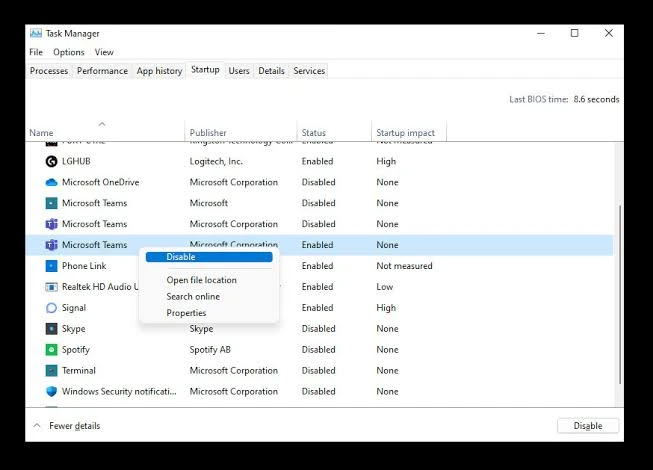
یکی از رایجترین دلایل کند بودن لپ تاپ هنگام روشن شدن، اجرای خودکار تعداد زیادی برنامه در زمان بالا آمدن ویندوز است.
برنامههایی مانند:
- پیامرسانها
- لانچر بازیها
- نرمافزارهای آپدیت خودکار
- ابزارهای جانبی
ممکن است بدون نیاز شما همراه با ویندوز اجرا شوند و باعث افزایش زمان بوت شوند.
برای مدیریت برنامههای Startup:
- کلیدهای Ctrl + Shift + Esc را فشار دهید.
- وارد Task Manager شوید.
- بخش Startup Apps را باز کنید.
- برنامههای غیرضروری را انتخاب کنید.
- روی گزینه Disable کلیک کنید.
بهتر است فقط برنامههایی را فعال نگه دارید که واقعاً نیاز دارید هنگام روشن شدن سیستم اجرا شوند.
بعد از انجام این کار، معمولاً زمان روشن شدن لپ تاپ کاهش پیدا میکند و منابع بیشتری برای اجرای برنامههای اصلی در اختیار شما قرار میگیرد.
۳. پاک کردن فایلهای موقت و افزایش سرعت ویندوز
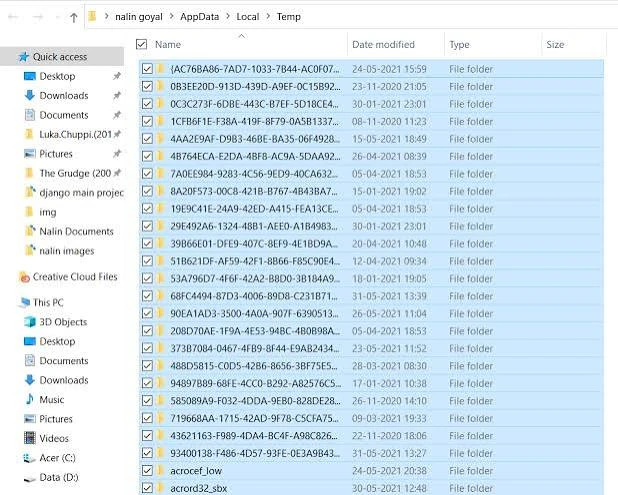
ویندوز در هنگام کار، نصب برنامهها و اجرای نرمافزارهای مختلف فایلهای موقتی زیادی ایجاد میکند. این فایلها به مرور زمان حجم زیادی از فضای ذخیرهسازی را اشغال کرده و میتوانند باعث کاهش عملکرد سیستم شوند.
برای پاک کردن فایلهای موقت:
- کلیدهای Win + R را فشار دهید.
- عبارت زیر را وارد کنید:
%temp%- کلید Enter را بزنید.
- تمام فایلهای موجود را انتخاب کرده و حذف کنید.
همچنین میتوانید از ابزار داخلی ویندوز برای پاکسازی استفاده کنید:
- در منوی Start عبارت Disk Cleanup را جستجو کنید.
- درایو ویندوز را انتخاب کنید.
- فایلهای اضافی را حذف کنید.
این کار باعث آزاد شدن فضای ذخیرهسازی و بهبود عملکرد ویندوز میشود.
البته توجه داشته باشید که حذف فایلهای موقت، معجزه نمیکند؛ اما در کنار سایر روشهای بهینهسازی میتواند تأثیر قابل توجهی داشته باشد.
۴. کاهش مصرف رم و مدیریت برنامههای پسزمینه
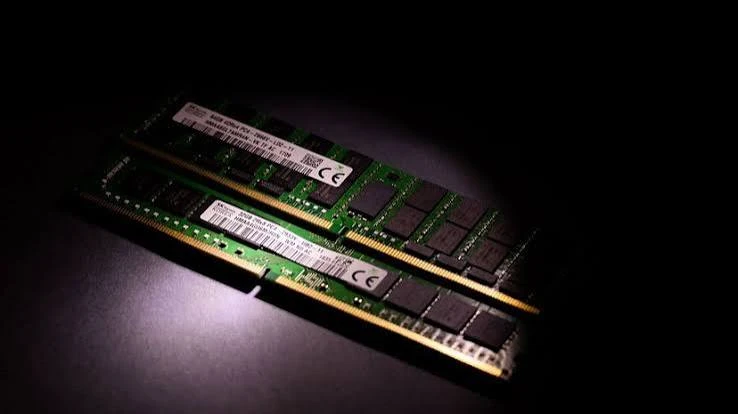
یکی از عوامل اصلی کند شدن لپ تاپ، پر شدن حافظه RAM است. زمانی که رم سیستم بیش از ظرفیت خود درگیر شود، ویندوز از حافظه ذخیرهسازی به عنوان حافظه کمکی استفاده میکند که سرعت آن بسیار کمتر از RAM است.
برای بررسی مصرف رم:
- وارد Task Manager شوید.
- به بخش Processes بروید.
- برنامههایی که بیشترین مصرف Memory دارند بررسی کنید.
برخی از برنامههایی که معمولاً رم زیادی مصرف میکنند:
- مرورگرها با تعداد زیاد تب
- نرمافزارهای ویرایش ویدئو
- برنامههای طراحی
- بازیها
- ابزارهای همگامسازی ابری
برای افزایش سرعت لپ تاپ:
- تبهای اضافی مرورگر را ببندید.
- برنامههای غیرضروری را هنگام کار اجرا نکنید.
- نرمافزارهایی که همیشه در پسزمینه فعال هستند را مدیریت کنید.
اگر لپ تاپ شما رم کمی دارد، ارتقای RAM نیز میتواند یکی از مؤثرترین روشها برای افزایش سرعت باشد.
۵. ارتقای هارد لپ تاپ به SSD و افزایش چشمگیر سرعت سیستم
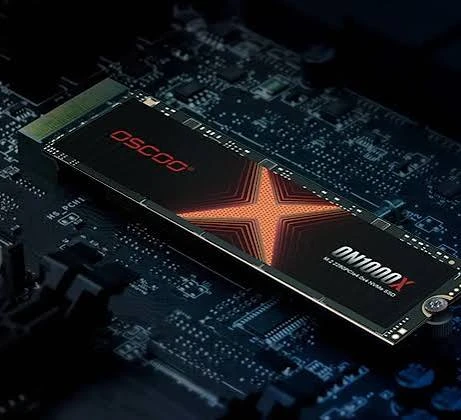
اگر لپ تاپ شما هنوز از هارد HDD استفاده میکند، یکی از بهترین روشها برای افزایش سرعت، تعویض آن با SSD است.
هاردهای HDD دارای قطعات مکانیکی هستند و سرعت خواندن و نوشتن اطلاعات در آنها محدود است. در مقابل، SSD از حافظه فلش استفاده میکند و سرعت بسیار بالاتری دارد.
تغییر HDD به SSD باعث میشود:
- ویندوز سریعتر روشن شود.
- برنامهها سریعتر باز شوند.
- زمان انتقال فایلها کاهش پیدا کند.
- هنگ کردن سیستم کمتر شود.
برای بسیاری از لپتاپهای قدیمی، نصب SSD حتی بیشتر از افزایش RAM روی سرعت کلی سیستم تأثیر دارد.
اگر بودجه محدودی دارید، ارتقای حافظه ذخیرهسازی به SSD معمولاً یکی از بهترین سرمایهگذاریها برای افزایش سرعت لپ تاپ است.
۶. بهینهسازی تنظیمات ویندوز برای عملکرد بهتر
ویندوز دارای جلوههای گرافیکی و تنظیماتی است که ظاهر سیستم را زیباتر میکنند، اما در لپتاپهای ضعیف ممکن است باعث مصرف بیشتر منابع شوند.
برای افزایش سرعت لپ تاپ میتوانید این جلوهها را کاهش دهید.
مراحل انجام:
- در منوی Start عبارت:
Adjust the appearance and performance of Windowsرا جستجو کنید.
- وارد تنظیمات Performance شوید.
- گزینه Adjust for best performance را انتخاب کنید.
با این کار برخی جلوههای بصری مانند انیمیشنها و سایهها کاهش پیدا میکنند و منابع بیشتری برای اجرای برنامهها آزاد میشود.
همچنین بهتر است ویندوز و درایورهای اصلی سیستم را همیشه بهروز نگه دارید؛ زیرا نسخههای جدید معمولاً مشکلات عملکردی و ناسازگاریها را برطرف میکنند.
۷. خالی کردن فضای درایو ویندوز برای افزایش سرعت لپ تاپ
یکی از دلایل مهم کند شدن لپ تاپ، پر شدن بیش از حد درایوی است که ویندوز روی آن نصب شده است. بسیاری از کاربران تمام فضای درایو C را پر میکنند و تصور میکنند فقط فضای ذخیرهسازی کم شده است؛ در حالی که پر بودن این بخش میتواند روی عملکرد کلی ویندوز تأثیر منفی بگذارد.
ویندوز برای انجام کارهایی مانند:
- ایجاد فایلهای موقت
- مدیریت حافظه مجازی
- نصب بروزرسانیها
- اجرای سریعتر برنامهها
به مقداری فضای خالی روی درایو سیستم نیاز دارد.
برای افزایش سرعت لپ تاپ بهتر است به صورت دورهای موارد زیر را بررسی کنید:
حذف فایلهای حجیم غیرضروری
پوشههایی مانند:
- Downloads
- Desktop
- Videos
را بررسی کنید و فایلهایی که دیگر استفاده نمیکنید حذف یا به یک حافظه خارجی منتقل کنید.
حذف فایلهای قدیمی آپدیت ویندوز
ویندوز گاهی فایلهای مربوط به نسخههای قبلی آپدیت را نگه میدارد که میتوانند چندین گیگابایت فضا اشغال کنند.
برای پاکسازی:
- عبارت Disk Cleanup را در Start جستجو کنید.
- گزینه Clean up system files را انتخاب کنید.
- فایلهای اضافی را حذف کنید.
همچنین بهتر است از نصب تعداد زیادی نرمافزار مشابه خودداری کنید؛ زیرا برنامههای اضافی علاوه بر اشغال فضا، منابع سیستم را نیز مصرف میکنند.
۸. بررسی و حذف ویروسها و برنامههای مخرب برای افزایش سرعت لپ تاپ
گاهی اوقات کند شدن لپ تاپ به دلیل قدیمی بودن سختافزار یا کمبود منابع نیست؛ بلکه وجود بدافزارها باعث کاهش شدید عملکرد سیستم میشود.
برخی نشانههای وجود بدافزار:
- افزایش ناگهانی مصرف CPU
- باز شدن تبلیغات ناخواسته
- کند شدن شدید اینترنت
- اجرای برنامههای ناشناس
- کاهش سرعت بدون دلیل مشخص
برای بررسی سیستم:
- وارد تنظیمات ویندوز شوید.
- بخش:
Windows Securityرا باز کنید.
- گزینه Virus & threat protection را انتخاب کنید.
- یک Full Scan انجام دهید.
همچنین بهتر است نرمافزارها را فقط از منابع معتبر دانلود کنید؛ زیرا بسیاری از برنامههای رایگان موجود در اینترنت ممکن است همراه خود ابزارهای اضافی نصب کنند که باعث کاهش سرعت سیستم میشوند.
فعال نگه داشتن آنتیویروس معتبر و بروزرسانی منظم ویندوز، به حفظ عملکرد بهتر لپ تاپ کمک میکند.
۹. فعال کردن حالت Performance برای استفاده از حداکثر قدرت لپ تاپ
ویندوز به صورت پیشفرض تلاش میکند بین مصرف انرژی و عملکرد سیستم تعادل ایجاد کند. این موضوع برای افزایش عمر باتری مناسب است، اما در بعضی شرایط باعث محدود شدن قدرت پردازنده میشود.
اگر از لپ تاپ برای کارهای سنگین مانند:
- برنامهنویسی
- اجرای نرمافزارهای تخصصی
- طراحی
- تدوین ویدئو
- بازی
استفاده میکنید، میتوانید حالت عملکرد بالا را فعال کنید.
برای تغییر تنظیمات:
- وارد Control Panel شوید.
- گزینه:
Power Optionsرا انتخاب کنید.
- حالت:
High Performanceیا در نسخههای جدیدتر:
Best Performanceرا فعال کنید.
توجه داشته باشید این تنظیم در لپ تاپها ممکن است مصرف باتری را افزایش دهد، بنابراین بهتر است هنگام اتصال به شارژر استفاده شود.
جمعبندی: بهترین روشهای افزایش سرعت لپ تاپ
برای افزایش سرعت لپ تاپ همیشه نیاز به خرید دستگاه جدید ندارید. بسیاری از مشکلات کندی سیستم با چند اقدام ساده مانند حذف برنامههای اضافی، مدیریت Startup، پاکسازی فایلهای موقت، کاهش مصرف رم و بهینهسازی تنظیمات ویندوز قابل حل هستند.
اگر لپ تاپ شما قدیمی است و هنوز از هارد HDD استفاده میکند، نصب SSD میتواند بزرگترین تغییر را در سرعت آن ایجاد کند.
بهترین نتیجه زمانی به دست میآید که چند روش را همزمان انجام دهید؛ زیرا سرعت لپ تاپ نتیجه عملکرد هماهنگ سختافزار، ویندوز و نرمافزارهای نصب شده روی سیستم است.
سوالات متداول درباره افزایش سرعت لپ تاپ
چرا لپ تاپ من بعد از چند سال کند شده است؟
کند شدن لپ تاپ بعد از چند سال معمولاً به دلیل ترکیبی از عوامل مختلف اتفاق میافتد؛ مانند افزایش تعداد برنامههای نصب شده، پر شدن حافظه، اجرای برنامههای پسزمینه، قدیمی شدن هارد یا کاهش منابع سختافزاری.
بهترین روش افزایش سرعت لپ تاپ قدیمی چیست؟
برای لپ تاپهای قدیمی، معمولاً نصب SSD بیشترین تأثیر را دارد. پس از آن افزایش RAM، حذف برنامههای اضافی و نصب مجدد ویندوز در صورت نیاز میتواند سرعت سیستم را بهتر کند.
آیا پاک کردن فایلهای اضافی باعث سریعتر شدن لپ تاپ میشود؟
بله، حذف فایلهای موقت و آزاد کردن فضای ذخیرهسازی میتواند باعث بهبود عملکرد ویندوز شود؛ مخصوصاً زمانی که فضای درایو سیستم تقریباً پر شده باشد.
آیا افزایش RAM باعث سریع شدن لپ تاپ میشود؟
اگر هنگام کار با لپ تاپ مقدار RAM کاملاً پر میشود، افزایش رم میتواند تأثیر زیادی روی سرعت داشته باشد. اما اگر مشکل اصلی از هارد کند یا پردازنده باشد، افزایش RAM به تنهایی مشکل را حل نمیکند.
چگونه سرعت لپ تاپ ویندوز ۱۰ و ویندوز ۱۱ را افزایش دهیم؟
برای افزایش سرعت لپ تاپ در ویندوز ۱۰ و ۱۱ میتوانید برنامههای Startup را غیرفعال کنید، فایلهای اضافی را پاک کنید، تنظیمات Performance را تغییر دهید، فضای درایو C را آزاد کنید و در صورت امکان SSD نصب کنید.
آیا نصب دوباره ویندوز باعث افزایش سرعت لپ تاپ میشود؟
در بعضی موارد بله. اگر ویندوز برای مدت طولانی استفاده شده باشد و تعداد زیادی برنامه، فایل اضافی یا مشکل نرمافزاری داشته باشد، نصب مجدد ویندوز میتواند عملکرد سیستم را بهتر کند.
آیا SSD سرعت لپ تاپ را زیاد میکند؟
بله، SSD یکی از مؤثرترین روشها برای افزایش سرعت لپ تاپ است. تفاوت سرعت بین HDD و SSD معمولاً بسیار محسوس است و باعث کاهش زمان روشن شدن ویندوز و اجرای سریعتر برنامهها میشود.

این مقاله به صورت کامل توسط تیم تولید محتوای کندو نوشته شده است ، تمامی محتواهای مقالات نوشته شده در وبسایت کندو از تجربیات چندین ساله اعضای تیم و یا نتیجه تحقیق های چند روزه است تا شما خوانندگان محترم بهترین تجربه را از مقالات وبسایت کندو داشته باشید